在做抖音和快手的音乐视频的时候我们经常能看到音乐节奏的波形效果,那么今天讲解的内容是可视化音频频谱跳动特效,让音频频谱在跳动时,LOGO也跟着节拍产生放大震动效果,非常适合音乐剪辑,另外现在很多视频剪辑app都具备这类功能,大家可以下载看看。

关键几个步骤

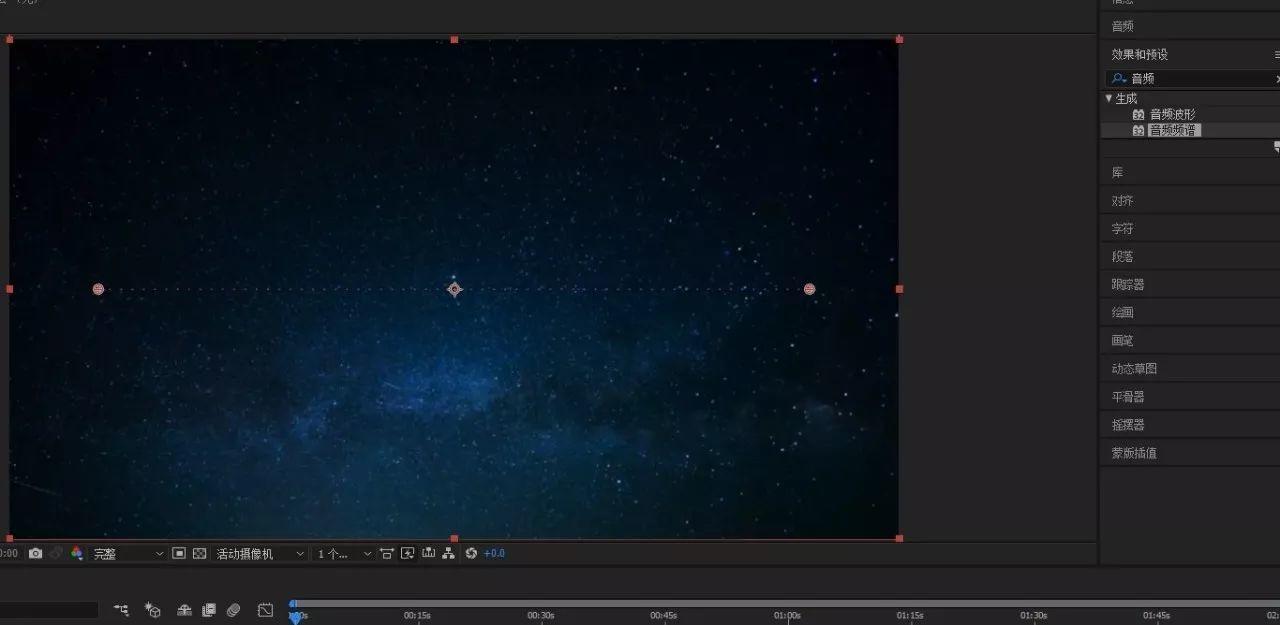
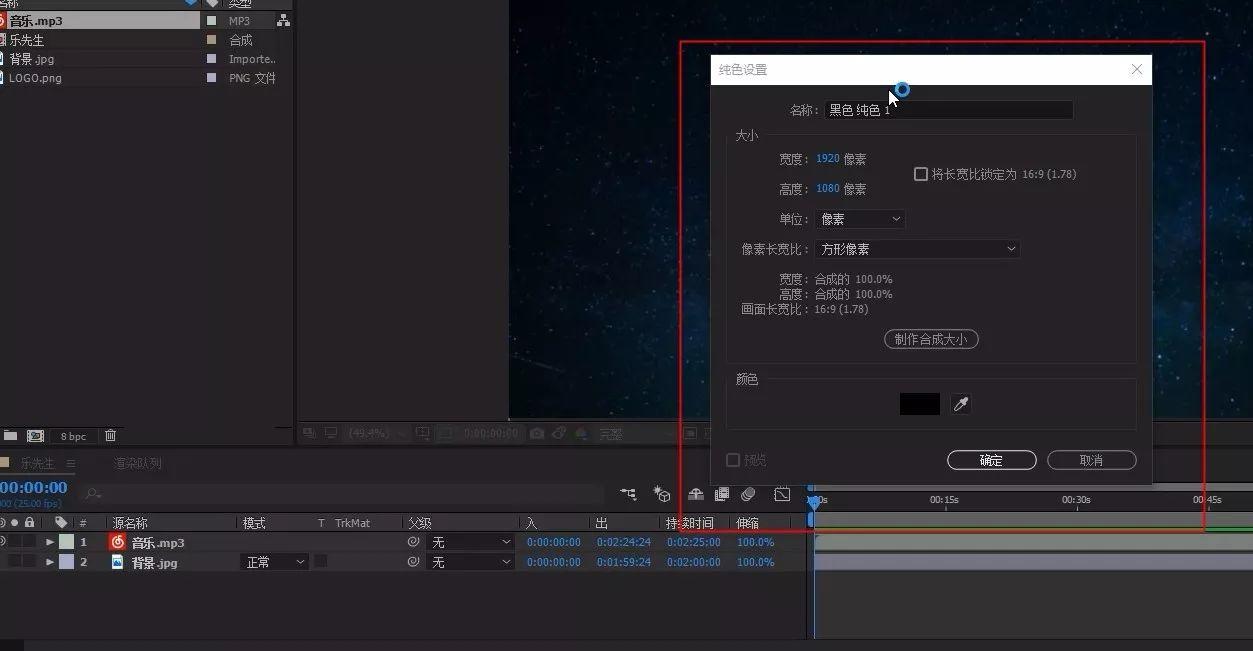
1、新建纯色层

并添加效果-音频频谱
可视化音乐波形节奏跳动视频特效-logo的动感节拍

可视化音乐波形节奏跳动视频特效-logo的动感节拍


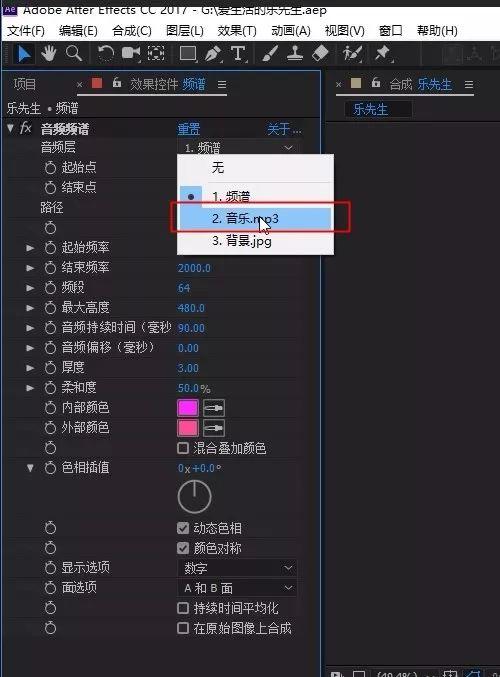
2、效果控件-音频频谱-音频层-设置为音乐

可视化音乐波形节奏跳动视频特效-logo的动感节拍


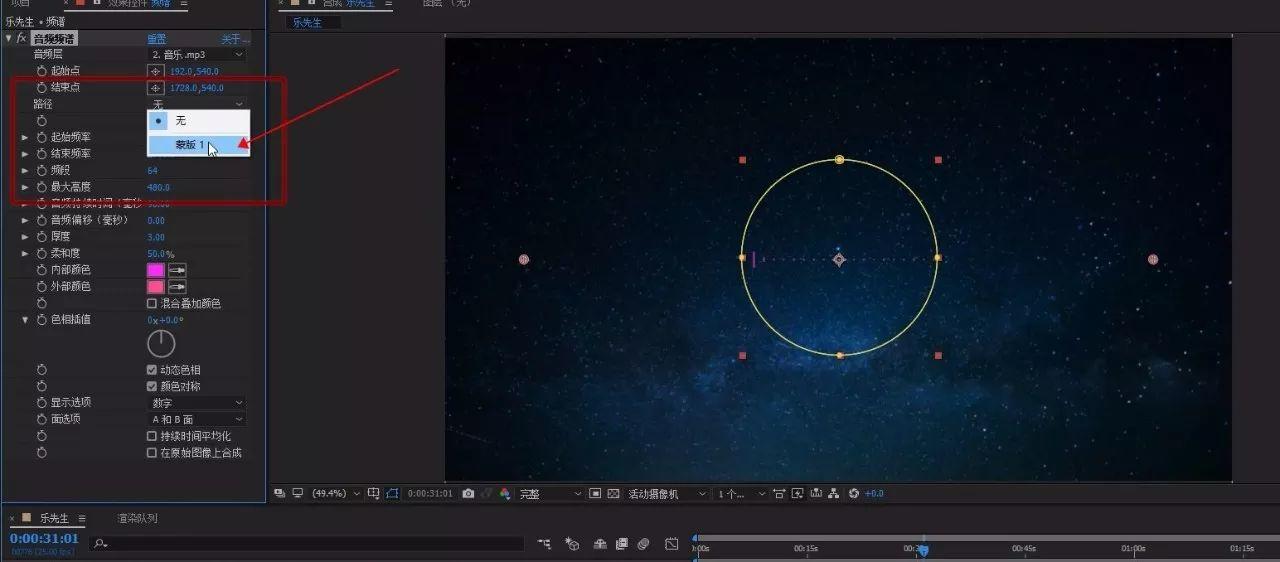
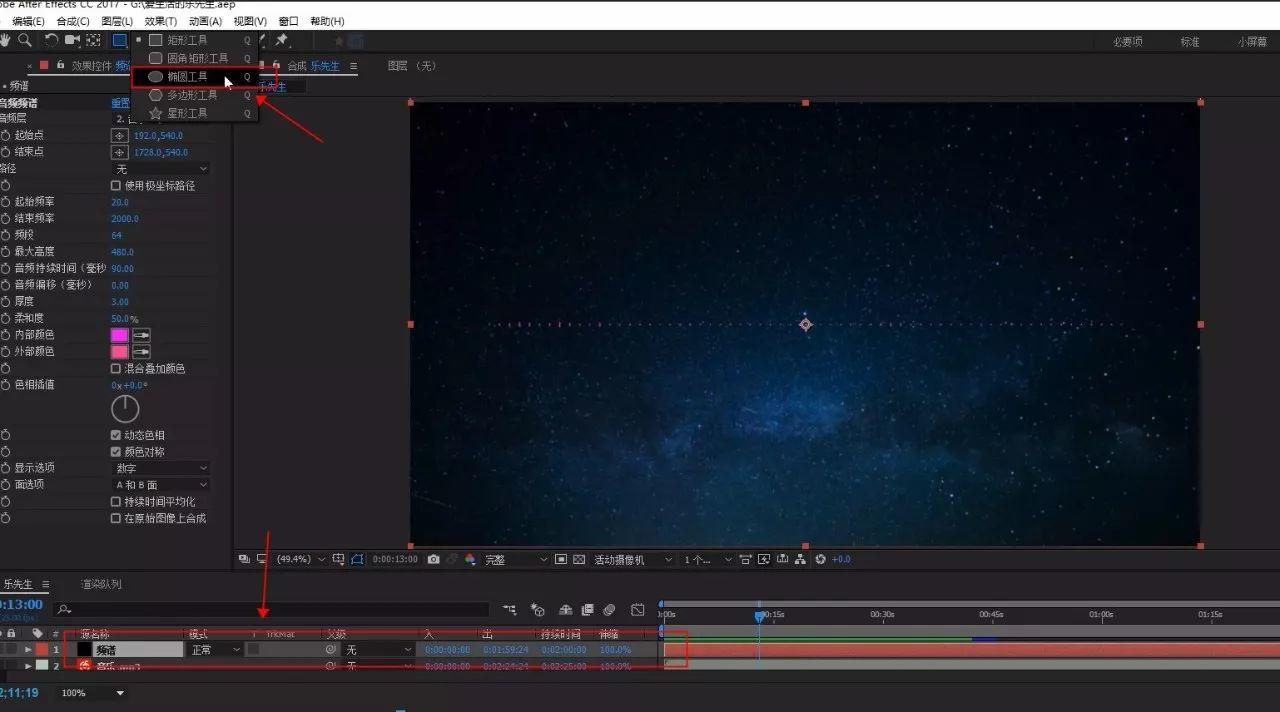
3、选中纯色层-用椭圆工具画个圆

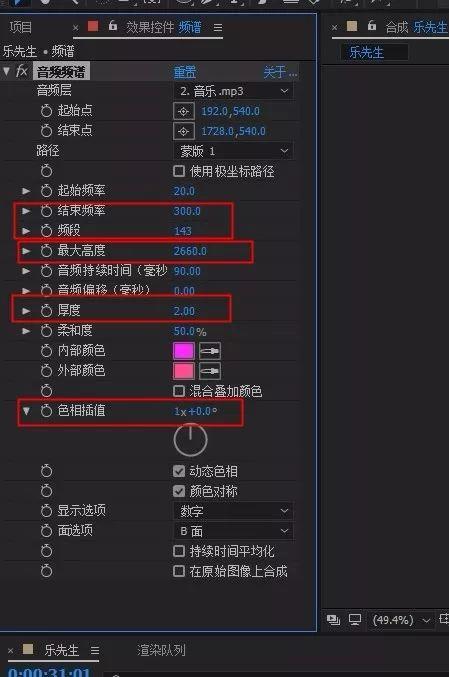
路径选择-蒙版1

面选项-B面

调节其它参数

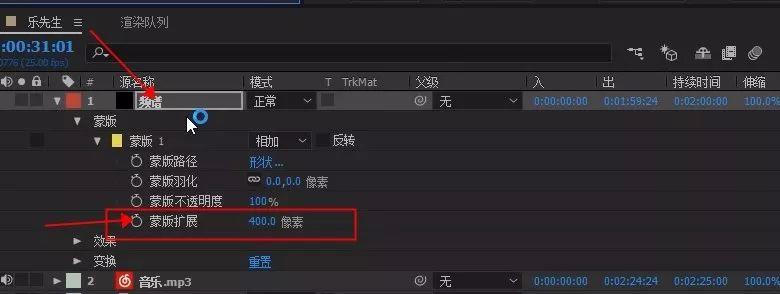
纯色层-蒙版1-蒙版扩展-改为适合的高度数值
可视化音乐波形节奏跳动视频特效-logo的动感节拍

可视化音乐波形节奏跳动视频特效-logo的动感节拍

可视化音乐波形节奏跳动视频特效-logo的动感节拍

可视化音乐波形节奏跳动视频特效-logo的动感节拍

可视化音乐波形节奏跳动视频特效-logo的动感节拍


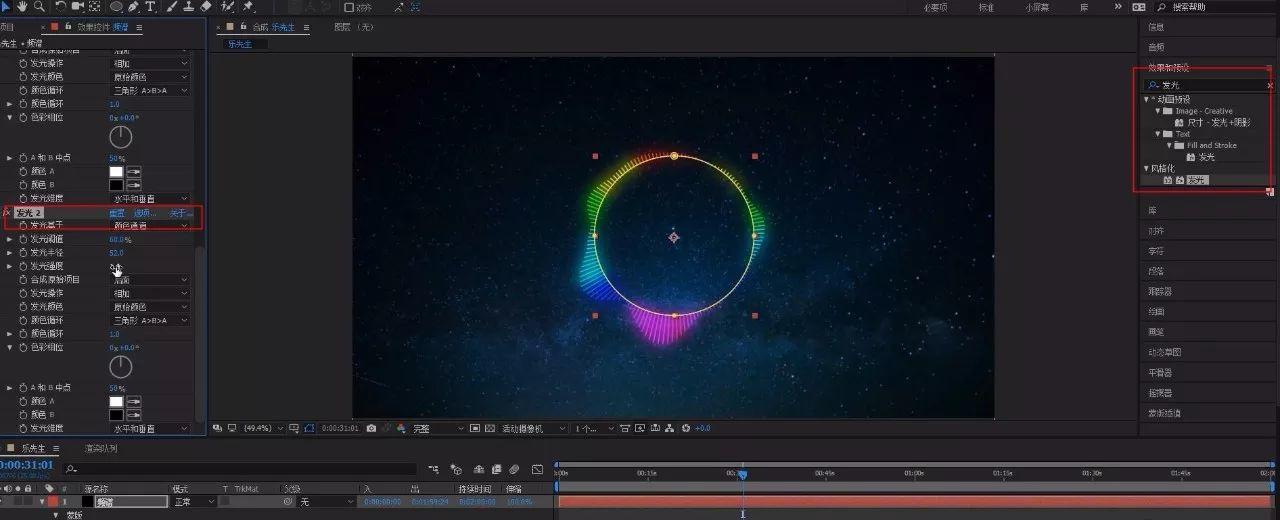
4、纯色层添加发光效果

可视化音乐波形节奏跳动视频特效-logo的动感节拍


5、新建合成名称为音乐  并把音乐拖拽进去

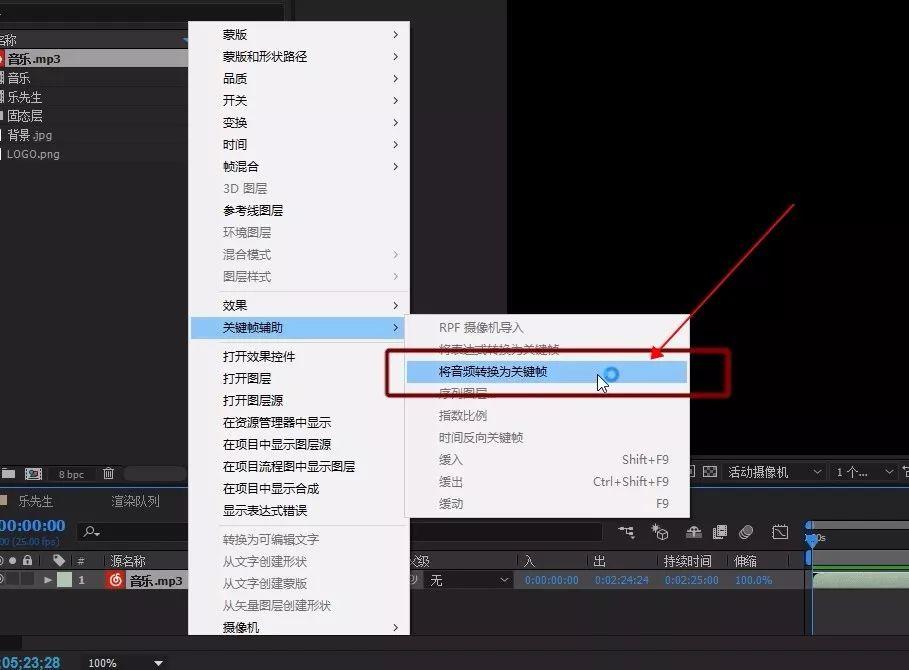
选中音乐右击-关键帧辅助-将音频转换为关键帧

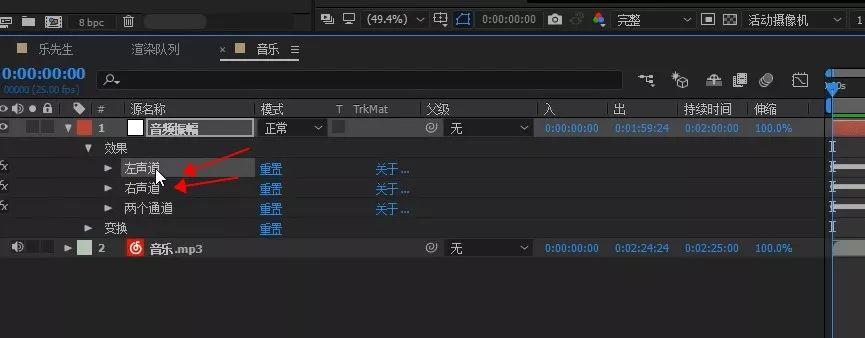
删除左右声道
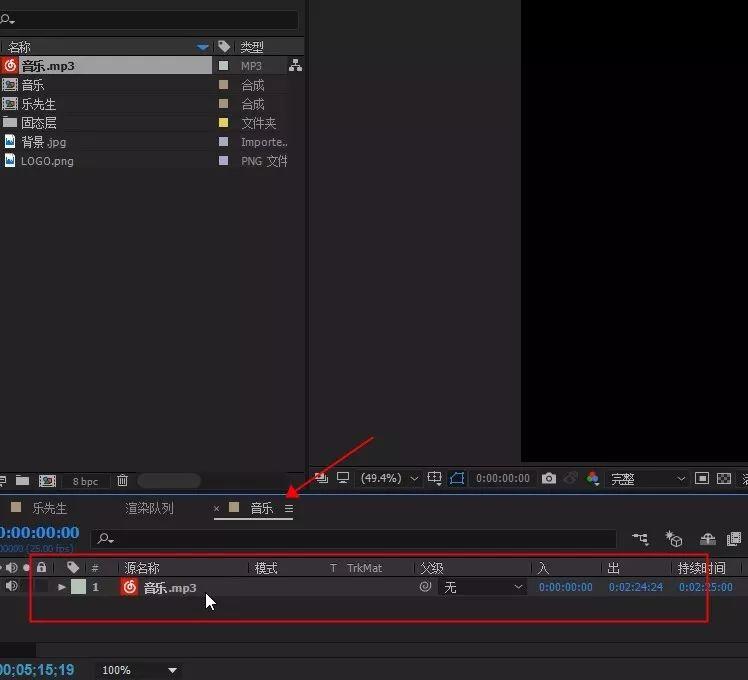
可视化音乐波形节奏跳动视频特效-logo的动感节拍

可视化音乐波形节奏跳动视频特效-logo的动感节拍

可视化音乐波形节奏跳动视频特效-logo的动感节拍


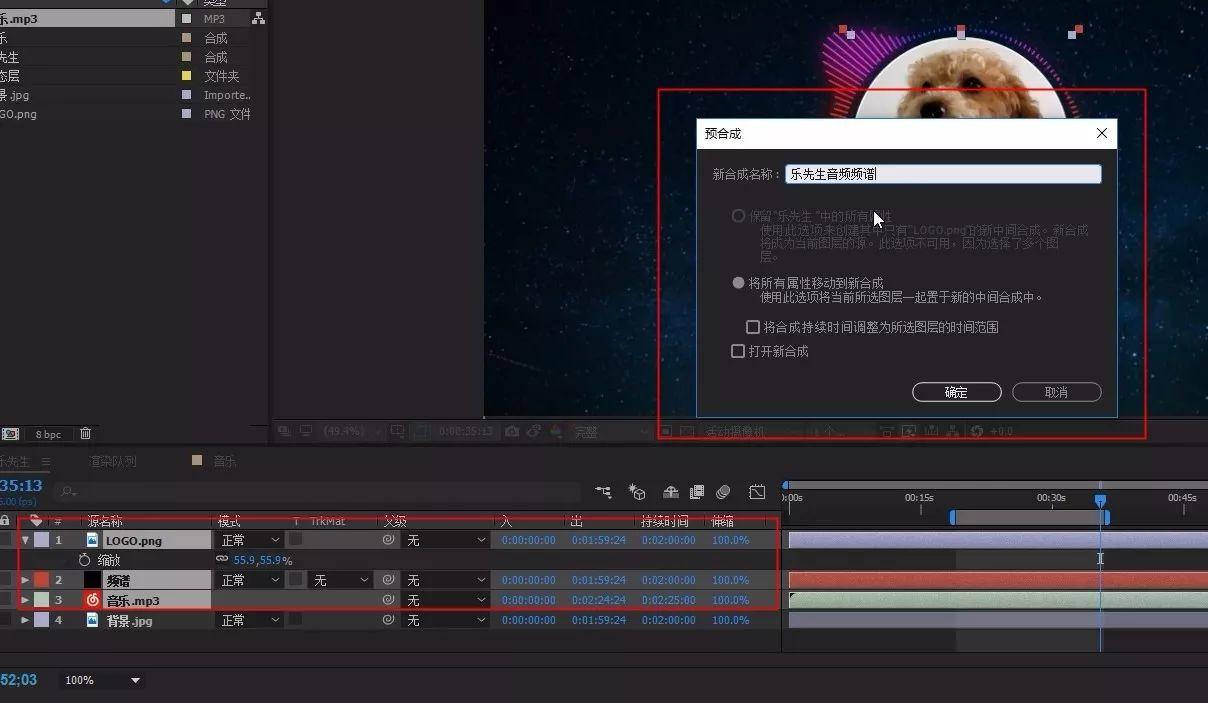
6、选中3个文件-新建预合成

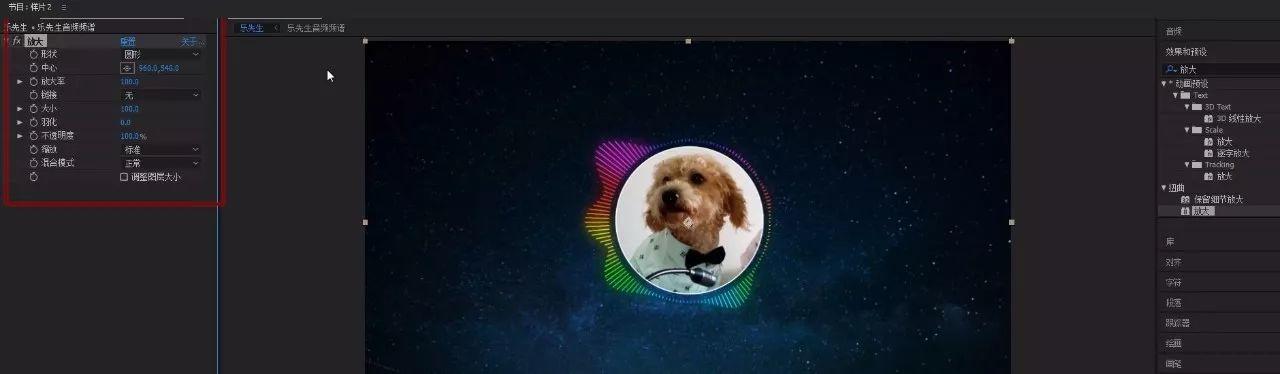
添加效果放大-并设置里面的参数

可视化音乐波形节奏跳动视频特效-logo的动感节拍

可视化音乐波形节奏跳动视频特效-logo的动感节拍


最终效果

可视化音乐波形节奏跳动视频特效-logo的动感节拍

虽然视频剪辑app可以实现上面这些功能,但是自己用软件做出来效果和感觉肯定不一样,AE制作的可视化音乐波形节奏跳动视频特效你学会了吗?